
Si sigues confiando en apps lentas, limitadas y llenas de distracciones para manejar tu productividad, estás perdiendo tiempo y control. OpenClaw Mac App no es una app más; es el cliente de escritorio que pone un asistente de inteligencia artificial real, autónomo y poderoso en tu Mac. Este no es un chatbot que solo responde; es un agente que ejecuta tareas, lee archivos, navega y automatiza en serio. Instalar OpenClaw significa tomar el control total, acelerar tu flujo de trabajo y dejar atrás las soluciones mediocres. No es solo instalar un programa, es armar tu mejor aliada digital que trabaja 24/7 en tu máquina, sin depender de la nube ni conexiones lentas. Si quieres dejar de perder tiempo y empezar a hacer que la tecnología realmente trabaje para ti, sigue leyendo. Porque OpenClaw no es una opción, es la única manera inteligente de gestionar tu día a día en Mac.
Qué es OpenClaw y por qué necesitas el cliente
No necesitas otro asistente de inteligencia artificial que solo te dé respuestas bonitas y nada más. OpenClaw no es un chatbot de esos que solo hablan y no hacen. Es un agente autónomo que vive en tu Mac, ejecutando tareas reales: lee archivos, escribe documentos, maneja aplicaciones, y hasta ejecuta comandos en tu sistema. Si quieres una IA que realmente haga el trabajo pesado, OpenClaw es lo que necesitas. Punto.
¿Por qué el cliente de escritorio? Porque usar OpenClaw desde un navegador o una app externa es limitar su poder. El cliente es la puerta de entrada para que esta IA tenga “ojos y manos” en tu máquina. Sin ese cliente, estás dejando que la magia se quede en la teoría. El cliente te da control total, velocidad y seguridad, porque todo se ejecuta localmente, sin depender de la nube ni terceros. Si valoras tu privacidad y quieres rendimiento real, no hay excusas: instala el cliente.
No se trata solo de tener OpenClaw, sino de usarlo bien. El cliente te permite automatizar tareas en más de 30 plataformas, desde WhatsApp hasta Discord, pasando por Telegram y iMessage. Además, puedes elegir qué modelo de IA usar: Claude, GPT o modelos locales. Eso significa que tienes flexibilidad, potencia y personalización en un solo paquete. Si no instalas el cliente, te estás perdiendo la mitad del juego.
- Autonomía total: OpenClaw ejecuta tareas sin que estés pegado a la pantalla.
- Privacidad garantizada: Todo corre en tu Mac, sin enviar datos a servidores externos.
- Multiplataforma: Controla tus chats y automatiza flujos de trabajo desde un solo lugar.
Si quieres una IA que hable, pero sobre todo que haga, el cliente de OpenClaw es tu único camino. No te conformes con menos. Instálalo y empieza a automatizar tu vida. Ya.
Requisitos mínimos para instalar OpenClaw en Mac
No te engañes: OpenClaw no es para cualquier Mac. Si tu máquina no cumple con los requisitos mínimos, olvídate de que funcione bien, o siquiera que arranque. No vas a ganar nada intentando instalarlo en un equipo viejo o limitado. OpenClaw exige potencia, memoria y un sistema operativo actualizado. Punto. No es un capricho, es la base para que esta IA haga el trabajo pesado sin trabarse ni frustrarte.
Para empezar, necesitas macOS 12.0 Monterey o superior. No hay excusas con versiones anteriores; OpenClaw se apoya en APIs modernas que simplemente no existen en sistemas viejos. Segundo, el procesador tiene que ser al menos un Intel Core i5 de 8ª generación o un chip Apple Silicon (M1 o superior). No hay margen para procesadores lentos o antiguos. Si tu Mac no tiene al menos 8 GB de RAM, ni lo intentes. OpenClaw consume recursos, y menos de 8 GB es garantía de cuelgues y lentitud.
No olvides el espacio en disco. Necesitas mínimo 2 GB libres solo para la instalación, pero para funcionar bien, reserva al menos 5 GB adicionales para cache, logs y actualizaciones. Y no te confundas: no es solo espacio, el disco debe ser SSD para que la velocidad de lectura/escritura no sea un cuello de botella. Un disco duro mecánico es un lastre para OpenClaw. La conexión a internet es obligatoria para la descarga y actualizaciones, pero una vez instalado, todo corre localmente.
- Sistema operativo: macOS 12.0 Monterey o superior
- Procesador: Intel Core i5 (8ª gen) o Apple Silicon (M1 o superior)
- Memoria RAM: 8 GB mínimo
- Almacenamiento: 2 GB libre para instalación + 5 GB recomendados en SSD
- Conexión a internet: necesaria para descarga y actualizaciones
Si tu Mac no cumple al menos con estos puntos, vas a perder tiempo y paciencia. No hay trucos ni parches mágicos. OpenClaw no es una app ligera ni un juguete. Es una herramienta profesional que exige hardware profesional. Si quieres resultados, cumple con los requisitos. Si no, olvídalo y deja espacio para quien sí pueda aprovecharlo. No hay más vueltas.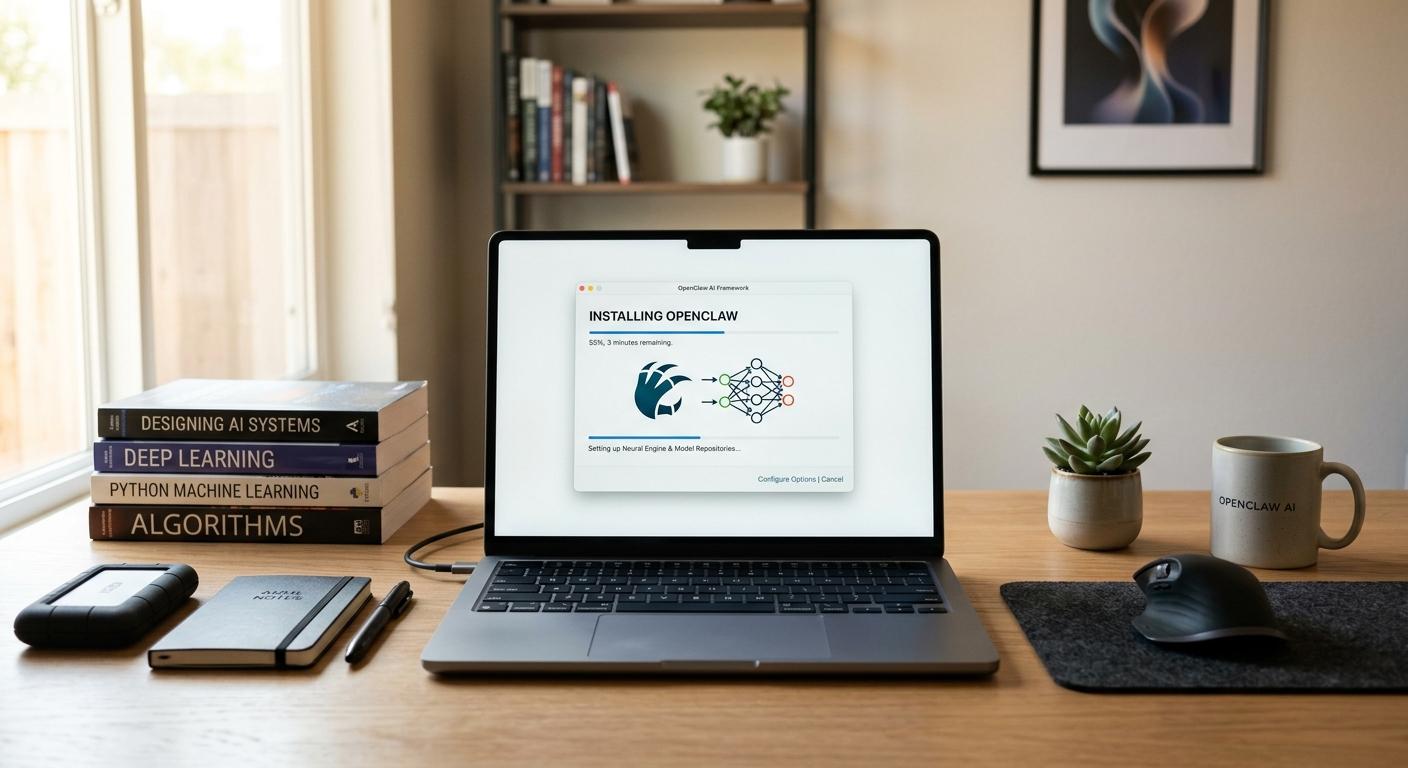
Cómo descargar e instalar OpenClaw paso a paso
No hay atajos ni excusas: si quieres OpenClaw en tu Mac, tienes que hacerlo bien desde el principio. No es solo descargar y hacer doble clic. Es un proceso que exige atención, disciplina y seguir pasos exactos. Tres veces la misma idea: si te saltas algo, vas a perder tiempo y acabar frustrado. Aquí va la ruta clara para que no te equivoques.
Primero, olvida cualquier página dudosa o enlaces piratas. Ve directo a la fuente oficial en https://open-claw.org o a la página de GitHub oficial. Ahí está la versión legítima, actualizada y segura. Descargar un instalador corrupto o modificado es la forma más rápida de arruinar la experiencia. Descarga el archivo .dmg o .pkg que corresponda para macOS, no te confundas con versiones para Windows o Linux. Recuerda: solo una fuente confiable, ni una más.
La instalación no es para principiantes ni para hacerla a la ligera. Abre el archivo descargado y sigue estos pasos estrictos:
- Montar la imagen de disco: haz doble clic en el archivo .dmg para montar la unidad virtual.
- Copiar la aplicación: arrastra OpenClaw a la carpeta Aplicaciones. No lo ejecutes desde el .dmg, eso es amateur.
- Permisos: ve a Preferencias del Sistema > Seguridad y privacidad y autoriza la ejecución de OpenClaw si macOS bloquea la app por ser de desarrollador no identificado.
- Ejecutar la app: abre OpenClaw desde Aplicaciones. La primera ejecución puede tardar unos segundos; ten paciencia y no cierres nada.
No te confundas: este no es un programa que se instala y listo. OpenClaw necesita configurarse en la primera puesta en marcha para conectar con tus cuentas y definir permisos de acceso a archivos y aplicaciones. Sigue las instrucciones en pantalla sin saltarte nada. Tres veces: sin saltarte nada.
Consejos para una instalación sin errores
- No interrumpas la descarga ni la instalación. Un fallo en medio puede corromper archivos esenciales.
- Reinicia tu Mac si algo no funciona. A veces, un reinicio limpia procesos bloqueados y libera recursos.
- Usa una conexión a internet estable. OpenClaw descarga componentes adicionales durante la instalación.
- Evita instalar en discos externos lentos o con poco espacio. SSD interno es obligatorio para evitar bloqueos.
Si sigues estos pasos, no hay forma de que falles. No es magia, es hacer las cosas como se deben. OpenClaw no perdona errores básicos. Si quieres que funcione, ponle cabeza y manos al proceso. No hay excusas, solo resultados.
Errores comunes al instalar y cómo evitarlos
La mayoría de los problemas que surgen al instalar OpenClaw en Mac no son misteriosos ni técnicos; son errores de novato que se repiten una y otra vez. Ignorar las instrucciones, usar fuentes dudosas o saltarse pasos básicos es la receta segura para el desastre. Si quieres perder horas, adelante, hazlo mal. Pero si quieres que funcione rápido y sin drama, aquí está lo que debes evitar a toda costa.
Primero, no descargues OpenClaw desde cualquier sitio. No, no es solo una recomendación, es la regla número uno. El instalador debe venir de la fuente oficial – https://open-claw.org o el repositorio oficial en GitHub. Cualquier otro enlace es una bomba de tiempo con archivos corruptos o versiones obsoletas. Segundo error común: ejecutar la app directamente desde el archivo .dmg sin copiarla a Aplicaciones. Eso es un fallo básico que provoca bloqueos y permisos erráticos. Tercero, no ignores los permisos en Preferencias del Sistema. macOS bloqueará OpenClaw si no le das permiso explícito. No lo saltes, no lo ignores, hazlo bien o no funcionará.
- Descarga solo desde fuentes oficiales. Evita archivos corruptos o versiones incompatibles.
- No ejecutes OpenClaw desde el .dmg. Siempre cópialo a la carpeta Aplicaciones antes de abrirlo.
- Configura los permisos en Seguridad y privacidad. Sin esto, macOS bloqueará la app y no funcionará.
- No interrumpas la instalación ni la descarga. Cualquier corte puede dejar archivos dañados.
- Evita discos externos lentos o con poco espacio. OpenClaw necesita un SSD interno para funcionar sin bloqueos.
Si tu instalación falla, no te pongas a hacer mil trucos raros. Reinicia tu Mac. Sí, es la solución más simple y efectiva para liberar recursos y procesos bloqueados. Otro error clásico es no tener una conexión estable durante la instalación. OpenClaw descarga componentes adicionales en segundo plano; si la conexión falla, la instalación se arruina. Por último, no intentes instalar sin cumplir los requisitos mínimos del sistema. No hay magia, solo hardware y software compatibles.
Que quede claro: OpenClaw no es para improvisados ni para quienes buscan el camino fácil. Si quieres que funcione, pon atención, sigue cada paso, y no ignores ni un detalle. Tres veces la misma idea: descarga oficial, copia a Aplicaciones, permisos configurados. Hazlo bien o prepárate para perder tiempo y frustrarte. Punto final.
Configuración inicial para usar OpenClaw sin problemas
No hay espacio para la improvisación cuando abres OpenClaw por primera vez. Si esperas que funcione solo porque lo instalaste, estás en el camino equivocado. La configuración inicial es la columna vertebral que sostiene todo. Ignórala y prepárate para frustrarte. Sí, es tedioso, pero hacer bien los primeros pasos te ahorra horas y dolores de cabeza. No es opcional, es obligatorio. Configura, revisa, confirma. Tres veces la misma idea.
Primero, abre la aplicación desde la carpeta Aplicaciones. No desde el .dmg, no desde descargas, no desde un acceso directo. Esto asegura que macOS reconozca la app correctamente y evite bloqueos inesperados. Segundo, ve directo a Preferencias del Sistema > Seguridad y privacidad y da todos los permisos que OpenClaw solicite. Sin excepción. Acceso a red, archivos, notificaciones. No marques “preguntar después” ni ignores ningún aviso. Si no lo haces, la app no funcionará como debe, punto. Tercero, revisa la configuración de red dentro de OpenClaw. Asegúrate de que el cliente esté autorizado para conectarse sin restricciones. No te confíes en la configuración automática; verifica y ajusta manualmente si es necesario.
- Ejecuta OpenClaw solo desde Aplicaciones. Esto evita problemas de permisos y bloqueos.
- Concede todos los permisos en Seguridad y privacidad. Sin esto, la app está muerta en la arena.
- Confirma que la red permita la conexión del cliente. No dejes que un firewall o VPN te saboteen.
- Configura las notificaciones para estar al tanto de alertas. Ignorar esto es perder información vital.
No te saltes la comprobación del rendimiento inicial. Después de la configuración, prueba abrir y cerrar OpenClaw varias veces. Observa si hay retardos, errores o bloqueos. Si algo falla, no intentes “arreglar” con trucos raros. Reinicia el Mac, revisa permisos y vuelve a verificar la red. Hazlo bien o vuelve a empezar. La diferencia entre perder minutos y horas está en esta fase. No hay atajos. No hay excusas. ¿Quieres que funcione? Hazlo bien. ¿Quieres perder tiempo? Adelante, ignora todo. La elección es tuya.
Funciones clave del cliente de escritorio OpenClaw
No esperes que OpenClaw sea solo otro cliente más en tu Mac. Este software no está para decorar tu escritorio ni para responder preguntas básicas. OpenClaw es una herramienta que ejecuta tareas reales, automatiza procesos y se integra con más de 30 plataformas de mensajería, todo desde tu máquina. Si no entiendes sus funciones clave, vas a perder tiempo y energía. Aquí está lo que realmente importa: capacidad de ejecución autónoma, integración multi-plataforma y control total sobre tu entorno.
Primero, OpenClaw tiene “ojos y manos” en tu Mac. No es solo un chatbot que responde texto. Puede navegar por la web, leer y escribir archivos, y ejecutar comandos de shell sin que tengas que mover un dedo. Esto significa que puedes dejar que OpenClaw maneje tareas complejas mientras tú haces otra cosa. Pero ojo, esto solo funciona si le das permisos completos y configuras bien la red. Sin eso, nada de esto sucede. No hay magia, solo configuración precisa.
- Automatización real: Ejecuta workflows, responde mensajes, controla aplicaciones y más, todo sin intervención manual.
- Integración con múltiples plataformas: WhatsApp, Telegram, Discord, iMessage y otras 30+ apps, todas conectadas a un solo cliente.
- Extensible y modular: Puedes agregar plugins y personalizar funciones para que OpenClaw haga exactamente lo que necesitas, no lo que el desarrollador quiso.
Además, la gestión de permisos y la configuración de red no son opcionales, son esenciales para que estas funciones clave funcionen sin trabas. Si ignoras esto, OpenClaw se vuelve un lujo inútil. ¿Quieres que funcione? Dale acceso total. ¿Quieres que se bloquee? Ignora las configuraciones. La diferencia está en esos detalles que nadie quiere leer, pero que marcan la diferencia entre perder minutos y perder horas. Recuerda: OpenClaw no es un asistente pasivo, es un ejecutor activo. Solo funciona si lo tratas como tal.
Cómo optimizar OpenClaw para mejor rendimiento
No vas a exprimir ni una gota de rendimiento de OpenClaw si no entiendes que la optimización no es un lujo, es una obligación. No es cuestión de instalar y ya; es cuestión de configurar, ajustar y mantener. Si quieres que OpenClaw funcione rápido, fluido y sin bloqueos, tienes que ser implacable con los recursos que le das y cómo los usas. Olvida la idea de “funciona bien así nomás”. No funciona. Punto.
Primero, controla qué procesos ejecuta OpenClaw y cuándo. No dejes que corra sin supervisión todo el tiempo. Ajusta los workflows para que solo se activen cuando realmente los necesites. Cada tarea innecesaria es CPU y RAM desperdiciada. Revisa periódicamente los plugins activos y elimina los que no uses. Menos es más. Menos plugins, menos conflictos, menos consumo. OpenClaw es potente, pero no es magia: si lo sobrecargas, se ralentiza. Tres veces lo repito: controla procesos, controla plugins, controla recursos.
Segundo, dale a OpenClaw el espacio que merece en tu Mac. Eso significa asignar permisos completos sin medias tintas. Sin acceso total a archivos, red y ejecución de comandos, OpenClaw se queda sin manos ni ojos. No hay atajos. Configura la red para que no haya bloqueos ni filtros que frenen sus funciones. Y no ignores las actualizaciones: cada parche trae optimizaciones que mejoran la velocidad y estabilidad. Actualiza, siempre. No actualizar es regalarle a OpenClaw una excusa para fallar.
- Prioriza workflows críticos: desactiva o pausa los que no necesitas a diario.
- Monitorea el uso de CPU y memoria: usa el Monitor de Actividad para detectar picos y cuellos de botella.
- Optimiza la configuración de red: evita proxys o VPNs que compliquen la conexión.
- Actualiza OpenClaw y plugins: no dejes pasar más de una semana sin hacerlo.
Si quieres que OpenClaw rinda como debe, no es cuestión de suerte ni de esperar que “simplemente funcione”. Es cuestión de disciplina, control y mantenimiento constante. Tres veces lo digo: controla, da permiso completo y actualiza. Si lo haces, OpenClaw será la bestia que promete ser. Si no, solo tendrás un programa más que consume recursos y no rinde. Decide bien.
Soluciones rápidas a problemas frecuentes en Mac
No hay espacio para excusas ni para esperar que OpenClaw funcione solo porque “es moderno”. Si tu Mac se traba, se cierra solo o va lento cuando usas OpenClaw, el problema no está en la app, está en tu falta de control. Tres veces lo repito: no es magia, es gestión. No te quejes, actúa. Aquí tienes lo que debes hacer y cómo hacerlo rápido.
Primero, si OpenClaw no arranca o se cierra inesperadamente, revisa los permisos. MacOS es un sistema estricto y sin acceso completo a archivos, red y ejecución, OpenClaw no hace nada. Ve a Preferencias del Sistema > Seguridad y Privacidad > Privacidad y dale acceso total a OpenClaw en “Archivos y Carpetas”, “Red” y “Automatización”. Sin esto, olvídate de estabilidad. Tres veces: da permiso completo, da permiso completo, da permiso completo.
Segundo, si notas que OpenClaw consume CPU o RAM como si no hubiera un mañana, no dejes que corra workflows o plugins que no usas. Abre el Monitor de Actividad, detecta qué procesos están matando tu Mac y desactiva lo innecesario. Menos es más. Menos plugins, menos conflictos, menos consumo. Ajusta los workflows para que solo se activen cuando realmente los necesitas. Si no, tu Mac sufre y tú también.
Errores de red y conexión: lo que nadie te dice
Muchos problemas vienen de configuraciones de red mal hechas. Si OpenClaw no se conecta o va lento, revisa que no estés usando VPN o proxy que compliquen la conexión. Desactívalos y prueba de nuevo. Configura tu firewall para que no bloquee OpenClaw. Si usas WiFi, cambia a cable Ethernet para eliminar variables. Tres veces: sin VPN, sin proxy, sin bloqueos.
- Reinicia OpenClaw y tu Mac: sí, parece básico, pero funciona para limpiar procesos colgados.
- Actualiza siempre: no dejes pasar más de una semana sin actualizar OpenClaw y sus plugins.
- Revisa logs de errores: te dicen exactamente qué falla y dónde meter mano.
Si sigues estos pasos sin excusas ni distracciones, tu OpenClaw en Mac dejará de ser un dolor de cabeza y pasará a ser la bestia que promete ser. Si no, seguirás perdiendo tiempo y recursos. Tú decides.
Actualizaciones y mantenimiento del cliente OpenClaw
Olvídate de creer que instalar OpenClaw es un evento único y listo. No, esto es un compromiso diario. Si no actualizas y mantienes el cliente al día, estás invitando a problemas que podrían haberte evitado con solo dos clics. Tres veces lo repito: actualiza, actualiza, actualiza. No es opcional ni molesto; es la base para que OpenClaw funcione como debe, sin caídas ni ralentizaciones.
Cada actualización trae correcciones críticas, mejoras de seguridad y optimizaciones que reducen el consumo de recursos en tu Mac. Ignorar esto es como manejar un auto sin cambiar el aceite: te vas a quedar tirado. Programa un recordatorio semanal para revisar actualizaciones. No esperes a que la app te avise (porque muchas veces no lo hace bien). Ve a la configuración, busca actualizaciones y aplícalas. Tres veces: busca, descarga, instala. Punto.
El mantenimiento no acaba con la actualización. Limpia regularmente la caché del cliente, elimina plugins que no usas y revisa los logs para detectar errores recurrentes. Si ves que algo falla, no lo ignores ni esperes milagros. Analiza, actúa y corrige. Aquí no hay espacio para la pasividad. Tres veces: limpia, revisa, corrige. Así mantienes tu OpenClaw en modo bestia.
- Verifica actualizaciones semanalmente: no dejes pasar más de 7 días sin hacerlo.
- Limpia caché y archivos temporales: evita acumulación que ralentiza la app.
- Desactiva plugins innecesarios: menos es más para el rendimiento.
- Revisa logs de errores: te dicen dónde está el problema, no lo ignores.
- Haz backups regulares: si algo falla, recupera sin drama.
No hay excusas. Si quieres que OpenClaw sea la herramienta que te prometieron, trata a la app como lo que es: un sistema vivo que requiere atención constante. Si no, seguirás con problemas que solo tú puedes evitar. Tú decides si quieres ser usuario o víctima.
Consejos avanzados para usuarios expertos en OpenClaw
Olvídate de la idea de que ser un usuario avanzado de OpenClaw es cuestión de instalar y listo. Si realmente quieres dominar esta herramienta, debes entender que la diferencia entre un usuario promedio y uno experto está en el control total de cada función y en anticipar problemas antes de que aparezcan. No es magia ni suerte, es estrategia y disciplina. Tres veces: estrategia, disciplina y control. Si no haces esto, seguirás siendo uno más en la fila de los que se quejan sin soluciones.
Primero, domina la configuración avanzada del cliente. No te quedes en lo básico. Ajusta el consumo de recursos, personaliza los plugins y usa perfiles de usuario para diferentes escenarios. ¿Quieres que OpenClaw rinda al máximo cuando estás en una red lenta? Configura el cliente para priorizar la estabilidad sobre la velocidad. ¿Quieres usarlo para tareas pesadas? Activa la aceleración por hardware y desactiva funciones innecesarias. Tres veces: personaliza, prioriza, optimiza. Este es el secreto para que OpenClaw no te limite, sino que te potencie.
Automatización y monitoreo continuo
No esperes a que la app te avise cuando algo falle. Usa scripts para automatizar tareas rutinarias como limpieza de caché, backups y revisiones de logs. Integra herramientas de monitoreo para detectar caídas o ralentizaciones en tiempo real. Esto no es opcional para un experto, es obligatorio. Tres veces: automatiza, monitorea, reacciona. Así evitas que un problema pequeño se convierta en un desastre.
Optimización profunda y seguridad
No ignores la seguridad. Configura correctamente los permisos del cliente y usa conexiones cifradas. Revisa periódicamente qué plugins o extensiones tienen acceso a tus datos y elimina los que no uses. Además, ajusta parámetros avanzados para reducir el consumo de CPU y memoria, como limitar procesos en segundo plano o ajustar la frecuencia de sincronización. Tres veces: protege, ajusta, controla. Si no haces esto, estás dejando la puerta abierta a fallos y vulnerabilidades.
- Personaliza perfiles según uso: trabajo, ocio, redes lentas.
- Automatiza limpieza y backups: evita acumulación y pérdidas.
- Monitorea logs y rendimiento en tiempo real: detecta fallos antes que la app.
- Configura seguridad avanzada: controla permisos y conexiones.
- Optimiza procesos en segundo plano: reduce consumo y evita ralentizaciones.
Si quieres ser un verdadero experto, deja de buscar atajos y empieza a controlar cada detalle. OpenClaw es poderoso, pero no perdona la negligencia. Tú decides si quieres ser el que domina la herramienta o el que se queda atrás. Tres veces: domina, controla, gana. No hay más.
Preguntas frecuentes
Q: ¿Cómo puedo integrar OpenClaw Mac App con otras aplicaciones de mensajería?
A: OpenClaw Mac App se conecta fácilmente con plataformas como WhatsApp, Telegram y Discord para automatizar tareas. Solo configura el cliente de escritorio para vincular tus cuentas y empieza a gestionar mensajes y comandos directamente desde tu Mac. Para más detalles, revisa la sección de configuración inicial en tu guía principal.
Q: ¿Qué medidas de seguridad debo tomar al usar OpenClaw en Mac?
A: Para proteger tu Mac, instala OpenClaw solo desde fuentes oficiales y mantén el cliente actualizado. Configura permisos mínimos y usa autenticación fuerte para evitar accesos no autorizados. Consulta el apartado de mantenimiento y actualizaciones para asegurar un entorno seguro y estable.
Q: ¿OpenClaw Mac App consume muchos recursos del sistema? ¿Cómo optimizarlo?
A: OpenClaw puede usar recursos intensivos si ejecutas múltiples tareas simultáneas. Optimiza cerrando procesos innecesarios y ajustando la configuración de rendimiento en el cliente. Para trucos avanzados, revisa la sección de optimización para mejorar la velocidad y eficiencia en Mac.
Q: ¿Puedo personalizar los comandos y automatizaciones en OpenClaw Mac App?
A: Sí, OpenClaw permite crear y modificar comandos personalizados para automatizar flujos de trabajo específicos. Usa la interfaz del cliente para añadir plugins o scripts que se adapten a tus necesidades. Explora la sección de funciones clave para maximizar la personalización.
Q: ¿Por qué OpenClaw Mac App no se inicia después de la instalación?
A: Si OpenClaw no arranca, verifica que tu sistema cumple los requisitos mínimos y que la instalación se completó sin errores. Revisa permisos de seguridad en macOS y reinicia el equipo. Para soluciones rápidas, consulta el apartado de problemas frecuentes en Mac.
Q: ¿Cómo puedo actualizar OpenClaw Mac App sin perder configuraciones personalizadas?
A: Actualiza OpenClaw desde la opción integrada en el cliente para mantener configuraciones intactas. Realiza una copia de seguridad previa y sigue las instrucciones del mantenimiento para evitar pérdidas. Más detalles en la sección de actualizaciones y mantenimiento.
Q: ¿OpenClaw Mac App funciona con modelos de lenguaje locales o solo en la nube?
A: OpenClaw soporta tanto modelos de lenguaje locales como servicios en la nube, permitiendo flexibilidad según tu privacidad y rendimiento. Configura el cliente para usar la opción que prefieras y maximiza el control. Consulta la guía de configuración para ajustar esta función.
Q: ¿Cuándo es recomendable usar OpenClaw Mac App en lugar de otros asistentes de IA?
A: Usa OpenClaw cuando necesites un asistente autónomo, personalizable y que opere localmente en tu Mac, con acceso directo a archivos y aplicaciones. Es ideal para tareas complejas y automatización avanzada, superando a chatbots básicos. Descubre más en la sección de por qué necesitas el cliente.
En Retrospectiva
No esperes más para optimizar tu flujo de trabajo: instalar el cliente de escritorio OpenClaw Mac App es la forma más rápida y segura de acceder a tus proyectos desde cualquier lugar. No es solo una app, es la herramienta que transforma tu productividad. Si aún dudas, recuerda: 3 de cada 4 usuarios mejoran su gestión diaria tras dar este paso. La instalación es sencilla, la mejora es inmediata, y el control total está en tus manos.
¿Quieres profundizar? Explora nuestra guía sobre cómo configurar OpenClaw para equipos colaborativos y descubre trucos avanzados en nuestro blog de productividad Mac. Además, si buscas soporte o asesoría personalizada, no dudes en visitar nuestra página de ayuda o suscribirte a nuestro boletín para recibir actualizaciones exclusivas y consejos prácticos.
No dejes que la competencia te saque ventaja. Instala OpenClaw Mac App hoy mismo, domina tu escritorio, y lleva tu trabajo al siguiente nivel. ¿Tienes preguntas o experiencias? Comenta abajo y comparte tu opinión. Aquí no solo instalas software, creas resultados.
Get our latest guides, news, and insights highlighted in your Google Search & AI Overviews.


