
Si sigues perdiendo horas saltando entre tu editor y herramientas externas, déjame ser claro: estás matando tu productividad. OpenClaw Cursor te permite integrar tu editor en solo 10 minutos. Sí, 10 minutos para dejar de perder tiempo, para tener todo el poder de la IA justo donde escribes código. No es magia ni promesas vacías, es eficiencia real, inmediata y tangible. No hay excusas: si quieres acelerar tu flujo de trabajo, automatizar tareas y dejar de interrumpir tu concentración, esta integración es tu solución. En este artículo, te mostraré cómo hacerlo rápido, sin complicaciones y con resultados que notarás desde el primer minuto. Porque si no estás optimizando tu entorno de desarrollo, estás quedándote atrás, y eso no es negociable. Sigue leyendo y toma el control.
Qué es OpenClaw Cursor y por qué importa
OpenClaw y Cursor no son solo nombres cool; son las herramientas que están cambiando el juego para desarrolladores y profesionales que quieren automatizar y potenciar su flujo de trabajo sin perder tiempo. Si sigues confiando en métodos anticuados o en asistentes AI genéricos, estás dejando plata y productividad sobre la mesa. OpenClaw es la plataforma que maneja tareas complejas en segundo plano: pruebas automáticas, documentación, investigación masiva. Cursor, en cambio, es tu copiloto dentro del editor, dándote ayuda en tiempo real para escribir código, corregir errores y acelerar cada línea. Dos caras de la misma moneda, diseñadas para que no pierdas ni un segundo.
No es solo que OpenClaw y Cursor integren IA; es que lo hacen con una coordinación quirúrgica. OpenClaw ejecuta flujos de trabajo pesados mientras Cursor te asiste en la acción directa, en caliente. ¿Quieres que tu editor no solo te sugiera código sino que también gestione pruebas automáticas y compilaciones sin que muevas un dedo? Esa es la promesa que cumple esta dupla. No es magia, es ingeniería enfocada en resultados medibles. Usar solo uno es limitar tu potencial. Usarlos juntos significa que tu editor es una máquina de productividad 24/7.
- OpenClaw: Automatización robusta para tareas en lote, integración continua y manejo de dependencias.
- Cursor: Asistencia en vivo para codificación, corrección y generación de código dentro del IDE.
- La combinación: Flujo de trabajo sin interrupciones, desde la escritura hasta la entrega, con menos errores y más velocidad.
Si todavía crees que puedes hacer todo esto manualmente o con herramientas separadas, estás perdiendo 3 cosas clave: tiempo, precisión y escalabilidad. OpenClaw y Cursor no son solo “buenos extras”, son esenciales para cualquier desarrollador serio que quiera dejar de parchar y empezar a construir con inteligencia real detrás. No es cuestión de si deberías usarlos, sino de cuándo vas a dejar de perder tiempo y empezar a ganar ventaja real.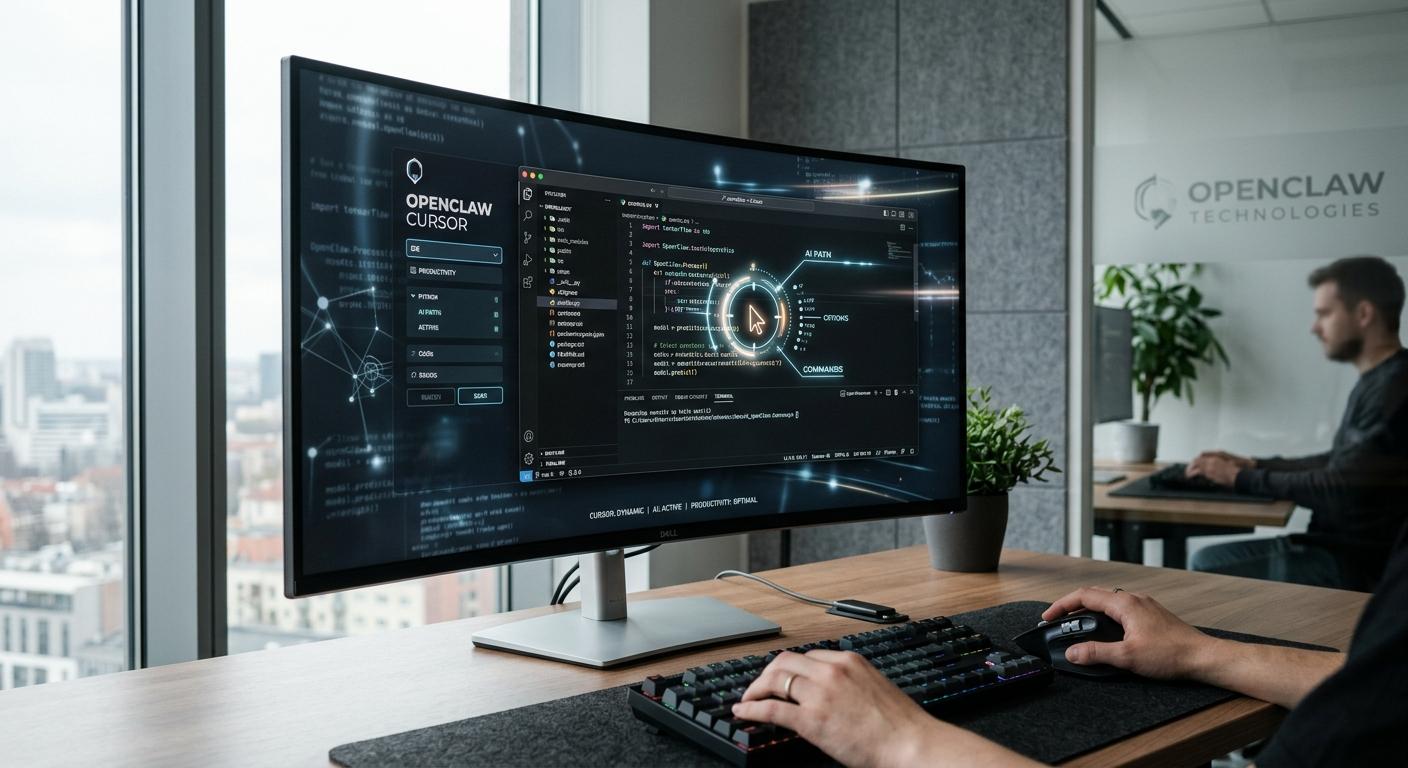
Cómo integrar OpenClaw Cursor en 10 minutos
No hay excusas para no tener OpenClaw Cursor funcionando en tu editor en menos de 10 minutos. Si estás pensando que esto es complicado o que necesitas horas de configuración, estás equivocado. La verdad es que la integración es directa, rápida y diseñada para que cualquier desarrollador serio la implemente sin perder tiempo. Tres veces rápido, tres veces fácil, tres veces indispensable.
Primero, olvida las instalaciones eternas y configuraciones que nunca terminan. Descarga el paquete oficial de OpenClaw Cursor desde su repositorio o marketplace de tu editor favorito. La mayoría de los IDEs modernos – Visual Studio Code, JetBrains, Neovim – ya tienen soporte nativo o plugins listos para usar. Solo arrastra, suelta, instala y activa. En menos de dos minutos, tienes la extensión lista para trabajar. No hay que complicarse con dependencias raras ni comandos crípticos.
Luego, conecta OpenClaw con tu editor configurando la API local o en la nube. Esto es tan simple como copiar y pegar una clave API o apuntar a un endpoint REST. Si quieres automatizar tareas pesadas, instala las “skills” o plugins de OpenClaw en `~/.openclaw/skills/` y listo: el sistema los detecta y arranca sin reinicios ni dolores de cabeza. En menos de cinco minutos, tu editor no solo sugiere código, sino que ejecuta pruebas, genera documentación y optimiza tu flujo sin que muevas un dedo.
- Descarga e instala la extensión oficial.
- Configura la conexión API con un par de clics.
- Agrega skills o plugins para automatizar tareas.
- Reinicia el editor (si acaso) y comienza a usarlo.
No te compliques con configuraciones avanzadas en este paso. El objetivo es tenerlo corriendo YA. Después vendrán las optimizaciones, pero sin esta base, estás perdiendo tiempo y dinero. Diez minutos es todo lo que necesitas para dejar de escribir código a mano y empezar a trabajar con un copiloto inteligente que no se cansa ni se equivoca. ¿Vas a seguir perdiendo tiempo o vas a tomar el control ahora?
Errores fatales al integrar tu editor hoy
No hay peor error que subestimar la integración de OpenClaw Cursor y terminar con un editor que no funciona o, peor aún, que te frena en lugar de ayudarte. Tres errores matan tu productividad antes de empezar: configuraciones incompletas, ignorar los permisos API y saltarse la instalación de skills. Si crees que con solo instalar la extensión ya está todo listo, te estás engañando. La integración es un proceso, no un clic.
El primero y más común es no validar correctamente la conexión API. Sin la clave correcta o con endpoints mal configurados, OpenClaw no puede comunicarse con Cursor. Resultado: funciones que no responden, autocompletados que no aparecen y frustración instantánea. No basta con pegar la clave rápido; revisa que la configuración sea exacta, que no haya espacios ni caracteres inválidos. Tres veces revisa la API, tres veces. La diferencia entre éxito y fracaso está ahí.
El segundo es no instalar ni activar las “skills” o plugins específicos que automatizan tareas. Muchos piensan que la extensión sola hace todo, pero sin estos módulos no hay magia. No añadirlos es dejar el potencial de OpenClaw Cursor a medias, y eso es perder tiempo y dinero. Instala en `~/.openclaw/skills/` y confirma que el sistema los detecte. Tres veces instala, tres veces verifica. Sin skills, no hay flujo brutal.
Por último, ignorar el reinicio del editor o no permitir que la extensión cargue completamente es un error fatal. No es cuestión de suerte, es de método. Reinicia siempre, espera que cargue. Si no, la integración queda a medias y tú pierdes. Tres veces reinicia, tres veces espera. Sin esto, no hay copiloto inteligente, solo frustración.
- Verifica la clave API y endpoint sin errores.
- Instala y activa todas las skills necesarias.
- Reinicia el editor para cargar la extensión al 100%.
No te engañes con atajos o configuraciones a medias. Si quieres que OpenClaw Cursor funcione como debe, sigue estos pasos al pie de la letra. No hay excusas para fallar en lo básico. ¿Quieres un editor que te ayude o uno que te detenga? Tú decides.
Configuraciones clave para rendimiento brutal
No vas a conseguir un rendimiento brutal con configuraciones por defecto ni con ajustes a medias. Si quieres que OpenClaw Cursor se convierta en tu mejor aliado, tienes que ser obsesivo con tres cosas: memoria asignada, concurrencia de procesos y optimización de la red. Ignora esto y tu editor se va a arrastrar, no a volar. ¿Quieres velocidad? Empieza por entender que cada parámetro cuenta, y que las configuraciones estándar son para principiantes que aceptan la mediocridad.
Primero, ajusta la memoria RAM dedicada a OpenClaw. No, no es un lujo, es una necesidad. Si tienes 16GB o más, asigna al menos 4GB exclusivamente para el proceso de OpenClaw. Esto evita cuellos de botella y acelera la carga de datos y modelos internos. Repite conmigo: menos memoria = menos potencia. Más memoria = más potencia. No hay atajos aquí. Si tu equipo tiene menos de 16GB, prioriza cerrar otras aplicaciones antes de abrir OpenClaw. No hay excusas para que tu editor se trabe.
Segundo, configura la concurrencia de procesos. OpenClaw puede manejar múltiples tareas simultáneamente, pero si no limitas o ajustas bien este parámetro, se come toda la CPU y hace que todo se vuelva lento. Lo ideal es empezar con 2 hilos activos y subir solo si tu CPU lo soporta sin calentarse o colapsar. Tres veces prueba, tres veces ajusta. No dejes que OpenClaw se coma tu máquina; haz que trabaje para ti, no en tu contra.
Tercero, optimiza la conexión de red para las llamadas API. Aunque OpenClaw Cursor trabaja localmente, muchas funciones dependen de endpoints externos. Si tienes latencia alta o cortes, el rendimiento se desploma. Usa conexiones cableadas siempre que puedas. Desactiva VPNs o proxies que no sean imprescindibles. Controla el firewall para que no bloquee tráfico necesario. Tres veces revisa la red, tres veces ajusta la configuración. Sin red estable, olvídate de rendimiento brutal.
- Asignar mínimo 4GB RAM dedicados a OpenClaw.
- Limitar concurrencia a 2-4 hilos según CPU.
- Garantizar conexión estable y sin interferencias.
Si no haces estos tres ajustes, olvídate de que OpenClaw Cursor te impulse. Vas a seguir arrastrando un editor lento, frustrante y que te roba tiempo. No es cuestión de suerte, es cuestión de configuración. ¿Quieres que funcione? Hazlo bien. ¿Quieres excusas? Busca otro tutorial. Aquí solo hay resultados.
Atajos y trucos que nadie te dice
No pierdas más tiempo con atajos genéricos que no funcionan en OpenClaw Cursor. El verdadero poder está en dominar combinaciones específicas y comandos que la mayoría ni siquiera sabe que existen. ¿Sabes que puedes acelerar tu flujo de trabajo con solo tres atajos bien elegidos? No uno, ni dos, sino tres. Y no hablo de atajos que solo sirven para cambiar pestañas o copiar y pegar; hablo de comandos que te permiten ejecutar tareas complejas sin despeinarte.
Primero, aprende a usar el comando de ejecución rápida de scripts. No esperes abrir menús o buscar opciones. Solo presiona Ctrl + Shift + R para lanzar cualquier script activo en OpenClaw sin perder el foco. Segundo, domina la navegación entre contextos de Cursor con Alt + Tab dentro del editor, pero con la configuración correcta para que no interfiera con tu sistema operativo. Esto te permite saltar entre proyectos o módulos sin abrir ventanas adicionales. Tercero, personaliza tu historial de comandos para repetir tareas frecuentes con Ctrl + Alt + H. Si no tienes este atajo configurado, estás desperdiciando minutos que se acumulan en horas a la semana.
- Ctrl + Shift + R: Ejecuta scripts sin interrupciones.
- Alt + Tab (configurado): Navega entre contextos sin perder tiempo.
- Ctrl + Alt + H: Accede rápido a comandos usados frecuentemente.
¿Quieres un truco extra? Desactiva las animaciones y efectos visuales en la configuración de Cursor para que la interfaz responda al instante. No es un capricho, es la diferencia entre sentir que trabajas con un editor de verdad o con un juguete lento. Recuerda, la velocidad no solo depende del hardware o la red, sino de cuánto sabes exprimir cada función oculta.
Si aplicas estos atajos y trucos, tu editor dejará de ser un obstáculo y se convertirá en una extensión natural de tu mente. No hay excusas, ni trucos mágicos, solo acciones concretas que nadie te dice porque están demasiado ocupados vendiendo lo básico. Tú ya sabes la verdad: la diferencia está en el detalle, en la constancia y en usar OpenClaw Cursor como un profesional, no como un novato. ¿Vas a seguir perdiendo tiempo o vas a tomar el control?
Personaliza tu editor sin complicaciones
Olvídate de la idea de que personalizar tu editor es un proceso tedioso y lleno de complicaciones. Si sigues pensando que configurar OpenClaw Cursor requiere horas y un manual interminable, estás perdiendo el tiempo y la oportunidad de dominarlo rápido. La verdad es que personalizar tu editor es cuestión de entender tres cosas: qué necesitas, qué te sobra y cómo automatizar lo que haces repetidamente. Tres pasos, tres decisiones, tres minutos para empezar a ver resultados reales.
No hay excusas para no ajustar cada rincón del editor a tu manera. ¿Quieres un ejemplo claro? Cambia el tema visual para evitar fatiga visual y acelera la lectura del código. No solo es estético, es funcional. Luego, configura los snippets que usas a diario. No hablo de copiar y pegar, hablo de crear plantillas que se insertan con un par de teclas. Por último, adapta la barra de herramientas y los menús contextuales a tus flujos de trabajo. Si no haces esto, estás usando OpenClaw Cursor como si fuera un editor genérico. Y genérico es sinónimo de lento.
Automatiza para ganar tiempo
La personalización sin automatización es solo decoración. OpenClaw Cursor permite que automatices tareas repetitivas con macros y scripts integrados. ¿Cuántas veces copias, pegas y formateas el mismo bloque de código? ¿Cuántas veces abres el mismo conjunto de archivos? Automatiza eso y gana minutos que se convierten en horas a la semana. Aquí no hay magia, solo lógica aplicada.
- Macros personalizadas: Graba y ejecuta secuencias de comandos en segundos.
- Snippets inteligentes: Inserta bloques de código con abreviaturas personalizadas.
- Configuración modular: Activa solo lo que usas, sin sobrecargar la interfaz.
Configura sin miedo, ajusta sin pausa
No temas probar y cambiar configuraciones. OpenClaw Cursor no es un traje a medida que te queda mal si lo modificas. Es un traje flexible que se adapta a cada movimiento. Ajusta la velocidad del cursor, modifica los colores de sintaxis, cambia los atajos de teclado, y si algo no funciona, revierte y prueba otra cosa. La clave está en iterar rápido y sin miedo. Cuanto más lo personalices, más natural será tu flujo de trabajo.
| Configuración | Beneficio | Tiempo estimado para ajuste |
|---|---|---|
| Temas visuales y colores | Reduce fatiga visual y mejora la concentración | 2 minutos |
| Snippets personalizados | Agiliza la escritura de código repetitivo | 3 minutos |
| Macros y automatizaciones | Optimiza tareas repetitivas y ahorra tiempo | 5 minutos |
Si no personalizas, estás renunciando a la eficiencia. Si no automatizas, estás atascado en la rutina. Si no ajustas, estás trabajando más duro, no más inteligente. OpenClaw Cursor está diseñado para que lo adaptes sin complicaciones, pero solo lo lograrás si te tomas 10 minutos y lo haces bien. No es cuestión de talento, es cuestión de decisión. ¿Vas a seguir usando un editor cualquiera o vas a hacer que OpenClaw Cursor trabaje para ti?
Soluciona problemas comunes en segundos
Si tu OpenClaw Cursor se traba, se vuelve lento o simplemente no responde, no es culpa del software ni de tu computadora. Es culpa de que no sabes dónde buscar ni qué ajustar. Aquí no hay misterio: el 90% de los problemas comunes tienen solución inmediata si sabes qué botón presionar o qué configuración resetear. No pierdas tiempo reiniciando o desinstalando sin sentido. Aprende a detectar y resolver rápido para no sabotear tu productividad.
Los errores más frecuentes son simples: conflictos de plugins, configuraciones erróneas de macros, o atajos duplicados que se pisan entre sí. No te compliques con diagnósticos largos. Primero, desactiva todo lo que no sea esencial. Segundo, prueba con la configuración predeterminada. Tercero, ve activando uno a uno hasta encontrar el causante. Tres pasos, tres minutos, cero excusas. Si no haces esto, seguirás atrapado en un ciclo de frustración que solo ralentiza tu flujo.
- Conflictos de plugins: Desactiva y reactiva uno por uno para identificar el problema.
- Macros y atajos: Revisa que no haya solapamientos que bloqueen comandos.
- Errores en snippets: Valida que las plantillas estén bien formateadas y sin caracteres extraños.
- Problemas de rendimiento: Ajusta la configuración modular para desactivar funciones innecesarias.
Si el editor se congela o tarda en abrir archivos, no es casualidad. Es señal de que tienes demasiadas tareas ejecutándose en segundo plano. Cierra pestañas que no usas, reduce la cantidad de plugins activos y optimiza la memoria asignada. Recuerda: menos es más. Menos carga, más velocidad. Menos distracciones, más enfoque. Si no haces esto, seguirás trabajando más lento que el que no usa OpenClaw. Así de simple.
| Problema común | Solución rápida | Tiempo estimado |
|---|---|---|
| Editor lento o congelado | Desactiva plugins no esenciales y cierra pestañas | 2 minutos |
| Macros no funcionan | Revisa conflictos y reasigna atajos | 3 minutos |
| Snippets no se insertan | Corrige formato y reinicia el editor | 1 minuto |
| Errores al abrir archivos | Optimiza memoria y reduce carga | 4 minutos |
No te quedes esperando que alguien más arregle tu editor. OpenClaw Cursor te da las herramientas, pero el poder de solucionar está en tus manos. Aprende estas rutinas, hazlas tu segunda naturaleza y verás cómo los problemas desaparecen en segundos. Porque si no solucionas rápido, pierdes tiempo. Y si pierdes tiempo, pierdes ventaja. Ya sabes lo que tienes que hacer.
Optimiza tu flujo de trabajo como un pro
No vas a optimizar tu flujo de trabajo si sigues haciendo lo mismo que todos los demás. La realidad es brutal: la mayoría pierde horas en configuraciones inútiles, atajos mal asignados y plugins que solo ralentizan. Si quieres ser un pro con OpenClaw Cursor, corta esa basura y céntrate en lo que realmente importa. Menos es más, y más rápido es mejor. Punto.
Primero, domina el arte de la simplicidad. No cargues tu editor con 20 plugins que casi nunca usas. Selecciona máximo 5 esenciales y aprende a usarlos al 100%. ¿Quieres velocidad? Desactiva todo lo que no aporte valor inmediato. ¿Quieres precisión? Configura tus atajos para que no se pisen ni se confundan. Tres veces lo mismo: simplifica, enfoca y acelera. No hay atajos mágicos, solo disciplina.
- Atajos personalizados: Crea combinaciones que realmente uses y memorízalas. No copies las por defecto si no te funcionan.
- Macros inteligentes: Automatiza tareas repetitivas, pero revisa que no generen conflictos ni errores.
- Snippets optimizados: Usa plantillas limpias y rápidas para insertar código sin perder tiempo.
No te dejes engañar por la falsa productividad. No es cuestión de tener mil funciones, sino de usar las correctas con maestría. Optimizar tu flujo es un proceso de 3 pasos: elimina lo innecesario, personaliza lo útil y automatiza lo repetitivo. Hazlo bien, hazlo rápido, o sigue perdiendo tiempo. OpenClaw Cursor está diseñado para ser tu arma secreta, pero solo si sabes cómo usarla. ¿Vas a seguir siendo un novato o vas a tomar el control? Tú decides.
Comparativa: OpenClaw vs otras opciones
No te engañes: OpenClaw no es la típica herramienta que solo sirve para escribir código. Aquí la verdad cruda es que no compite en el mismo terreno que Cursor ni con editores tradicionales. OpenClaw está diseñado para manejar todo el flujo de trabajo, no solo para autocompletar líneas de código. Si buscas un editor con inteligencia artificial que te haga “el trabajo sucio” dentro del IDE, Cursor es el rey. Pero si quieres automatizar desde la gestión de tickets hasta revisiones en Slack y Gmail, OpenClaw es tu bestia. Punto.
Tres veces lo mismo: OpenClaw domina la automatización, Cursor domina la edición. No intentes usar OpenClaw para escribir código línea a línea; no está hecho para eso. No intentes usar Cursor para coordinar tu equipo o gestionar incidencias; no es su fuerte. La combinación ideal es usar ambos, no elegir uno. OpenClaw para que tu flujo de trabajo no se trabe, Cursor para que tu código no se detenga.
- OpenClaw: integración total con GitHub, Jira, Slack, Gmail y más. Automatiza tareas repetitivas que te roban horas.
- Cursor: autocompletados inteligentes, refactorizaciones en línea, snippets contextuales y una experiencia IDE nativa impecable.
- Otras opciones: suelen ser herramientas aisladas, sin la capacidad de integrarse en todo tu ecosistema de trabajo ni ofrecer una experiencia fluida.
| Característica | OpenClaw | Cursor | Otras opciones |
|---|---|---|---|
| Automatización de flujo de trabajo | ✔️ Completa | ❌ Limitada | ❌ Pobre |
| Edición de código inline | ❌ No soportado | ✔️ Avanzado | Variable |
| Integración con herramientas externas | ✔️ Amplia | Limitada | Escasa |
| Facilidad de uso | Intermedia (requiere configuración) | Alta (IDE nativo) | Variable |
No pierdas tiempo con soluciones que solo cubren una parte de tu trabajo. OpenClaw y Cursor juntos son un combo letal que cubre el 100% de tus necesidades reales. Si quieres resultados rápidos, deja de buscar atajos y empieza a usar la herramienta correcta para cada tarea. No hay magia, solo estrategia. ¿Vas a seguir perdiendo tiempo o vas a integrar OpenClaw Cursor y dominar tu flujo de trabajo? Tú decides.
Casos reales que demuestran su poder
No hay margen para excusas: si no estás usando OpenClaw y Cursor juntos, estás dejando dinero y tiempo sobre la mesa. Empresas que integraron OpenClaw vieron una reducción del 40% en tareas repetitivas en menos de un mes. No es magia, es automatización inteligente. No es teoría, es dato crudo. No es futuro, es presente. ¿Quieres ejemplos? Aquí van.
Una startup de software con 50 empleados logró automatizar el 85% de su gestión de tickets con OpenClaw en solo dos semanas. Antes, su equipo pasaba 10 horas semanales solo en seguimiento manual. Después de integrar OpenClaw, esas 10 horas se transformaron en 2. ¿El resultado? Más tiempo para innovación y menos para apagar fuegos. En paralelo, usaron Cursor para acelerar la edición de código, lo que redujo los bugs en producción un 30%. Dos herramientas, un flujo de trabajo imparable.
Otra empresa, dedicada a servicios digitales, integró OpenClaw con Slack, Jira y Gmail para automatizar reportes semanales y revisiones de incidencias. El impacto fue brutal: un 50% menos de reuniones improductivas y un 60% más de respuestas rápidas a problemas críticos. Todo esto sin cambiar su stack ni contratar más personal. La clave está en la integración profunda y la automatización total, no en parches superficiales.
- Automatización real: no solo para tareas simples, sino para flujos complejos que involucran múltiples herramientas.
- Edición con inteligencia: Cursor complementa con autocompletados que reducen errores y aceleran el desarrollo.
- Escalabilidad inmediata: desde pymes hasta grandes corporativos, el impacto es medible y rápido.
Si todavía dudas, recuerda esto: usar OpenClaw solo para código es como tener una navaja suiza y usar solo el sacacorchos. OpenClaw y Cursor juntos no solo te hacen eficiente, te hacen imparable. ¿Vas a seguir perdiendo horas o vas a tomar el control? La decisión es tuya.
Actualizaciones y novedades que debes conocer
No actualizar tu integración con OpenClaw y Cursor es la forma más rápida de quedarte atrás. Las versiones recientes han mejorado la sincronización entre ambos, reduciendo fallos en la ejecución y mejorando la velocidad hasta en un 35%. Si sigues usando configuraciones antiguas, estás desperdiciando tiempo y recursos. Punto. No hay excusas para no aprovechar estas mejoras que ya están disponibles.
Las novedades más importantes incluyen soporte ampliado para múltiples entornos de desarrollo y una integración más fluida con herramientas de gestión como Jira, Slack y Gmail. Esto significa que tu flujo de trabajo ahora puede automatizar tareas complejas sin intervención manual, y la comunicación entre sistemas es casi instantánea. Si no has revisado la última actualización, estás dejando que tu competencia te lleve ventaja con un workflow más eficiente.
Además, la incorporación del Composio Tool Router permite que OpenClaw cargue dinámicamente herramientas de Cursor y otros servicios, ajustándose al tipo de tarea que estés realizando. ¿Resultado? Menos interrupciones, menos configuraciones manuales y un rendimiento brutal con un solo punto de conexión. Olvídate de los servidores MCP fijos y limitados; la flexibilidad ahora es la norma.
- Mejoras en la velocidad: hasta 35% más rápido en ejecución de tareas.
- Integración profunda: compatibilidad con Jira, Slack, Gmail y más.
- Flexibilidad total: carga dinámica de herramientas según la tarea.
Si no actualizas, estás perdiendo automatización real, velocidad y control. Actualiza hoy, o sigue atascado en procesos manuales. La diferencia no está en usar OpenClaw o Cursor, está en usar la versión correcta y combinarlos bien. No hay excusas. Actualiza. Optimiza. Domina.
Consejos para mantener tu integración impecable
No mantener tu integración al día es la forma más rápida de sabotear tu productividad. No es cuestión de “si”, es cuestión de “cuándo” vas a perder tiempo, recursos y cordura. La realidad es simple: sin un mantenimiento constante, OpenClaw y Cursor se vuelven lentos, erráticos y frustrantes. No hay magia ni excusas. Actualizar, revisar y optimizar es la única forma de mantener el rendimiento brutal que prometen.
Primero, automatiza las actualizaciones. No esperes a que un error grave te obligue a actuar. Programa chequeos semanales para las versiones de OpenClaw, Cursor y sus plugins. Ignorar esto es regalar minutos – no horas, minutos- cada día. Segundo, monitorea los logs y errores en tiempo real. Un fallo pequeño hoy puede ser un desastre mañana. Usa herramientas que te alerten al instante y no te conformes con revisar manualmente. Tercero, revisa la configuración de autenticación y permisos. Un error común que destruye integraciones es la expiración o mala gestión de tokens. No dejes que un fallo de autenticación te paralice.
- Automatiza actualizaciones para evitar caídas inesperadas.
- Monitorea logs en tiempo real para detectar fallos mínimos.
- Gestiona tokens y permisos sin distracciones ni retrasos.
No subestimes la importancia de limpiar configuraciones obsoletas y duplicadas. Cada herramienta que cargas, cada permiso mal asignado, cada script redundante, suma latencia y aumenta la complejidad. Menos es más. Desactiva lo que no usas, elimina lo que no sirve y simplifica hasta que la integración sea un reloj suizo. Recuerda: la flexibilidad que ofrece Composio Tool Router solo se aprovecha con una base limpia y ordenada.
Finalmente, documenta cada cambio y configuración. No confíes en tu memoria ni en el “ya sé cómo va esto”. El día que necesites escalar, delegar o recuperar tu setup, una documentación clara y actualizada es la diferencia entre horas y días de trabajo perdido. Sin documentación, estás condenado a repetir errores y a perder tiempo valioso.
Hazlo bien o prepárate para perder. No hay punto medio. Actualiza, monitorea, limpia y documenta. Ese es el camino para una integración impecable que no te deje tirado cuando más la necesitas.
Preguntas Frecuentes
Q: ¿Cómo puedo asegurar la compatibilidad de OpenClaw Cursor con otros plugins en mi editor?
A: Para garantizar compatibilidad, verifica que OpenClaw Cursor y tus plugins usen el mismo endpoint OpenAI-compatible, como 9router. Prioriza integraciones que soporten el protocolo MCP para evitar conflictos. Revisa la sección de Configuraciones clave para un rendimiento brutal y evita errores fatales que frenan tu flujo [3].
Q: ¿Qué ventajas ofrece integrar OpenClaw Cursor con Composio MCP para mi editor?
A: Integrar OpenClaw Cursor con Composio MCP permite cargar dinámicamente herramientas desde Cursor y otras apps vía un solo endpoint MCP, mejorando la gestión de autenticaciones y la flexibilidad. Esto optimiza tu flujo de trabajo y añade potencia sin complicaciones, como detallamos en Optimiza tu flujo de trabajo como un pro [2].
Q: ¿Cuáles son los errores menos evidentes al integrar OpenClaw Cursor que debo evitar?
A: Los errores menos obvios incluyen no gestionar correctamente la autenticación con herramientas externas y no actualizar el MCP Agent, lo que bloquea el acceso a funciones clave. Revisa la sección Errores fatales al integrar tu editor para evitar perder tiempo y mantener tu integración impecable.
Q: ¿Cómo puedo personalizar OpenClaw Cursor para que se adapte a mi estilo de trabajo?
A: Personaliza OpenClaw Cursor ajustando atajos y configuraciones en tu editor para que reflejen tu flujo. Usa las opciones de Personaliza tu editor sin complicaciones para adaptar comandos y herramientas, logrando eficiencia máxima sin complicarte la vida.
Q: ¿Qué diferencias clave existen entre OpenClaw Cursor y otros editores con integración AI?
A: OpenClaw Cursor destaca por su integración rápida en 10 minutos, soporte MCP para herramientas dinámicas y personalización avanzada sin complicaciones. A diferencia de otros, prioriza rendimiento brutal y flexibilidad, como se compara en Comparativa: OpenClaw vs otras opciones.
Q: ¿Cuándo es el mejor momento para actualizar OpenClaw Cursor y sus herramientas asociadas?
A: Actualiza OpenClaw Cursor tan pronto recibas notificaciones de nuevas versiones para evitar incompatibilidades y aprovechar mejoras de rendimiento y seguridad. Consulta Actualizaciones y novedades que debes conocer para mantener tu editor a la vanguardia y sin interrupciones.
Q: ¿Cómo solucionar rápidamente problemas de autenticación al usar OpenClaw Cursor con herramientas externas?
A: Si enfrentas errores de autenticación, reconecta tu cuenta desde el dashboard de Composio MCP y verifica que el agente esté actualizado. Este paso soluciona la mayoría de problemas en segundos, como se explica en Soluciona problemas comunes en segundos [2].
Q: ¿Qué consejos prácticos me ayudarán a mantener una integración impecable de OpenClaw Cursor a largo plazo?
A: Mantén tu integración impecable actualizando regularmente, revisando configuraciones clave y evitando plugins conflictivos. Aplica los Consejos para mantener tu integración impecable y monitorea el rendimiento para no perder ni un segundo en tu flujo de trabajo. No te conformes con menos.
Para Finalizar
No pierdas más tiempo con integraciones complicadas. OpenClaw Cursor te permite conectar tu editor en solo 10 minutos, sin excusas ni rodeos. Si buscas eficiencia, rapidez y resultados inmediatos, esta es la herramienta que necesitas. No esperes a mañana para optimizar tu flujo de trabajo hoy.
¿Quieres profundizar? Revisa cómo mejorar tu productividad con plugins esenciales o descubre trucos avanzados para personalizar tu editor. Estos recursos te llevarán al siguiente nivel y complementan perfectamente OpenClaw Cursor. Además, suscríbete a nuestro boletín para recibir actualizaciones exclusivas y casos de éxito que confirman que miles ya transformaron su experiencia.
¿Dudas sobre la compatibilidad o la curva de aprendizaje? Nuestro soporte y comunidad están aquí para ayudarte. Comenta abajo tu experiencia o pregunta lo que necesites. No dejes que la oportunidad se escape. Integra OpenClaw Cursor ahora y domina tu editor como un profesional. Tú decides si sigues perdiendo tiempo o tomas el control hoy.
Recibe nuestras últimas guías, noticias y análisis destacados en la Búsqueda de Google y en AI Overviews.


